
Store Manager für PrestaShop: den Shop am Desktop pflegen statt im Browser warten.
Store Manager ist eine Windows-Software von eMagicOne, die direkt mit der Datenbank Ihres PrestaShop-Shops arbeitet. Preise, Kategorien, Bilder und Varianten ändern Sie für Hunderte Artikel in einem Durchgang, statt jede Produktseite einzeln im Backoffice zu öffnen. Wir arbeiten damit seit 2013 im eigenen Multishop und zeigen hier, wofür sie sich im Teile- und Zubehörhandel lohnt.
Stand: 8. November 2026 · CockpitDekor AutoWeb · Lesezeit ca. 8 Minuten
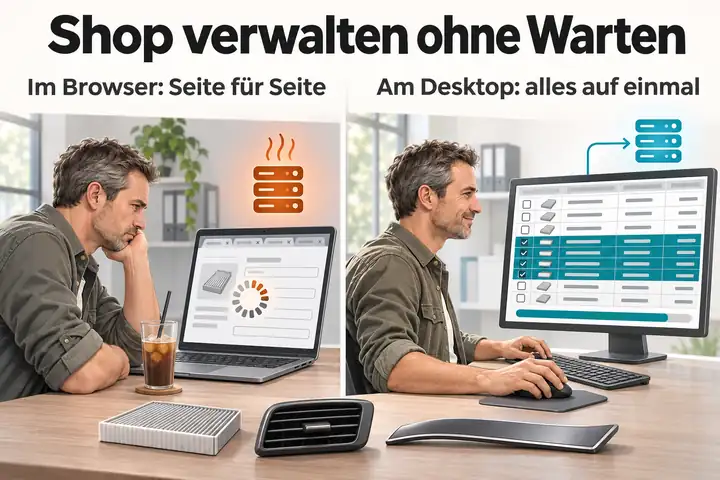
- Store Manager zeigt Ihren Katalog als Tabelle: filtern, markieren, alles auf einmal ändern.
- Er verbindet sich direkt mit der Shop-Datenbank oder über eine Bridge-Datei auf dem Server.
- Stark bei großen Sortimenten: Import und Export, Massenänderungen, Varianten, Merkmale, Bilder.
- Grenzen: nur für Windows, Änderungen lassen sich nicht rückgängig machen, Add-ons kosten extra.
Warum der Desktop bei großen Sortimenten schneller ist
Im PrestaShop-Backoffice bearbeiten Sie einen Artikel nach dem anderen: Seite öffnen, warten, ändern, speichern, nächste Seite. Bei 50 Artikeln geht das. Bei 5 000 nicht.
Seite für Seite
Jede Änderung ist ein eigener Seitenaufruf. Der Server baut jedes Formular neu auf, und Sie warten bei jedem Klick.
Alles auf einmal
Store Manager lädt den Katalog als Tabelle. Sie filtern, markieren 300 Zeilen und ändern Preis, Kategorie oder Status in einem Durchgang.
Ein Beispiel aus unserem Shop
Ein Filter auf alle Dekor-Sets ergibt bei uns 4 923 Artikel. Eine Preisanpassung für alle prüfen wir in der Vorschau und speichern sie dann einmal.
Die Daten laufen weiterhin über die Datenbank des Shops. Der Unterschied: Der Server muss nicht jede Backoffice-Seite einzeln aufbauen, und Sie arbeiten in einem Fenster statt in hundert.
Seit PrestaShop 1.3 im Einsatz, seit 2013 mit Store Manager
Wir verkaufen selbst Fahrzeugzubehör in sieben Sprachen auf fünf Domains. Über die Jahre haben wir Magento, OpenCart, Shopify und WooCommerce ausprobiert und sind jedes Mal zu PrestaShop zurückgekehrt.
- Für Kataloge mit Fahrzeugzuordnung, vielen Varianten und mehreren Sprachen war PrestaShop mit Store Manager für uns die praktischste Kombination.
- Vergleichsnummern, Lieferantendaten und Hunderte Bilder laden wir per CSV, statt sie einzeln einzutragen.
- Der frühere Schwachpunkt von PrestaShop war die Geschwindigkeit. Mit PrestaShop 9, einem Cache-Modul und sauber eingerichtetem Cloudflare ist das lösbar – das zeigt unser Testshop.
Alles auf dieser Seite beruht auf unserer eigenen Arbeit im Shop. Wir sind nicht mit eMagicOne verbunden und erhalten keine Provision.
Von Ihrer Branche zum passenden Praxisthema
Wählen Sie zuerst Ihre Branche, dann das Thema, das Sie im Shop erledigen möchten. Die einzelnen Praxisleitfäden erscheinen nach und nach.
1 · Für welche Branche?
Ersatzteile und Teilekataloge
Große Sortimente, Fahrzeugfilter, OE- und Vergleichsnummern.
Styling, Interieur, Anbauteile
Viele Ausführungen pro Fahrzeug, Varianten und Kundenanpassung.
2 · Was möchten Sie im Shop erledigen?
- Shop verbinden und einrichten – Datenbank oder Bridge, SSH/FTP und mehrere Shops.
- Daten importieren und exportieren – CSV-Spalten, Sprachcodes, Google-Tabellen und Lieferantendaten zuordnen.
- Viele Artikel gleichzeitig ändern – Preise, Gewichte, Kategorien oder Status gesammelt anpassen.
- Varianten und Fahrzeugfilter anlegen – Kombinationen erzeugen, nach Marke, Modell und Baujahr filtern.
- Teile über die OE-Nummer finden – Original- und Vergleichsnummern aus einer CSV zuordnen.
- Produktfotos und 360°-Ansichten – Bilder gesammelt zuordnen, Bildtexte in allen Sprachen.
- Bestellungen und Versand bearbeiten – Kundendaten, Versanddienstleister je Artikel, Zubehör verknüpfen.
- Marktplätze und Buchhaltung anbinden – Amazon, eBay, QuickBooks und PDF-Kataloge.
- Produkttexte mit KI entwerfen – Entwürfe mit ChatGPT, Claude oder Gemini, fachlich geprüft.
- Shop sichern und warten – Backups, Fehlerdiagnose und eigene SQL-Abfragen.
3 · Welche Unterstützung passt?
Shop-Migration
Produkte, Kunden und Bestellungen in einen neuen, schnellen PrestaShop übernehmen.
Store Manager in Bildern: jeder Schritt aus unserem Shop
Echte Bildschirmfotos aus unserer täglichen Arbeit mit Store Manager 2024.5. Zum Vergrößern auf ein Bild klicken.
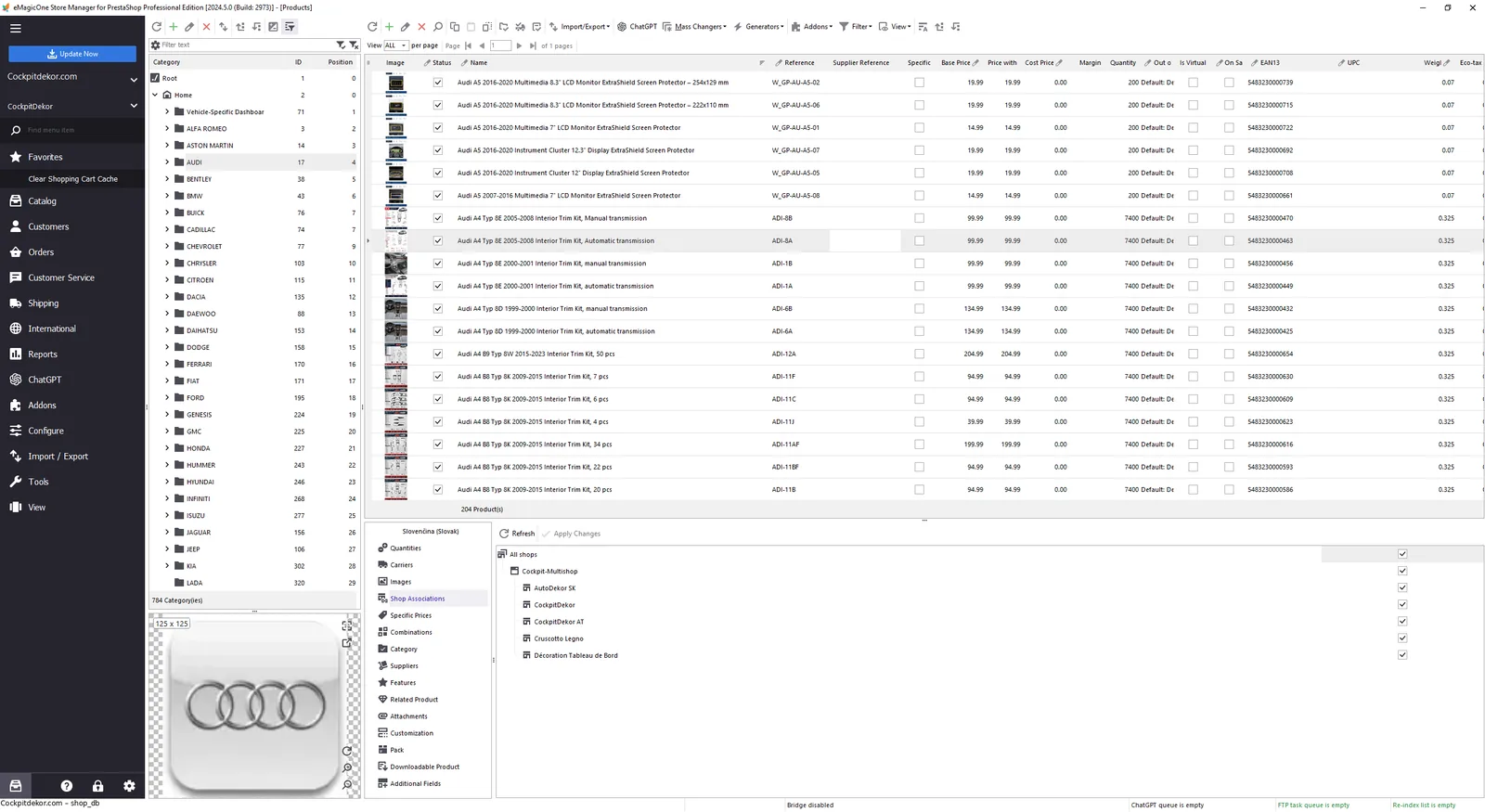

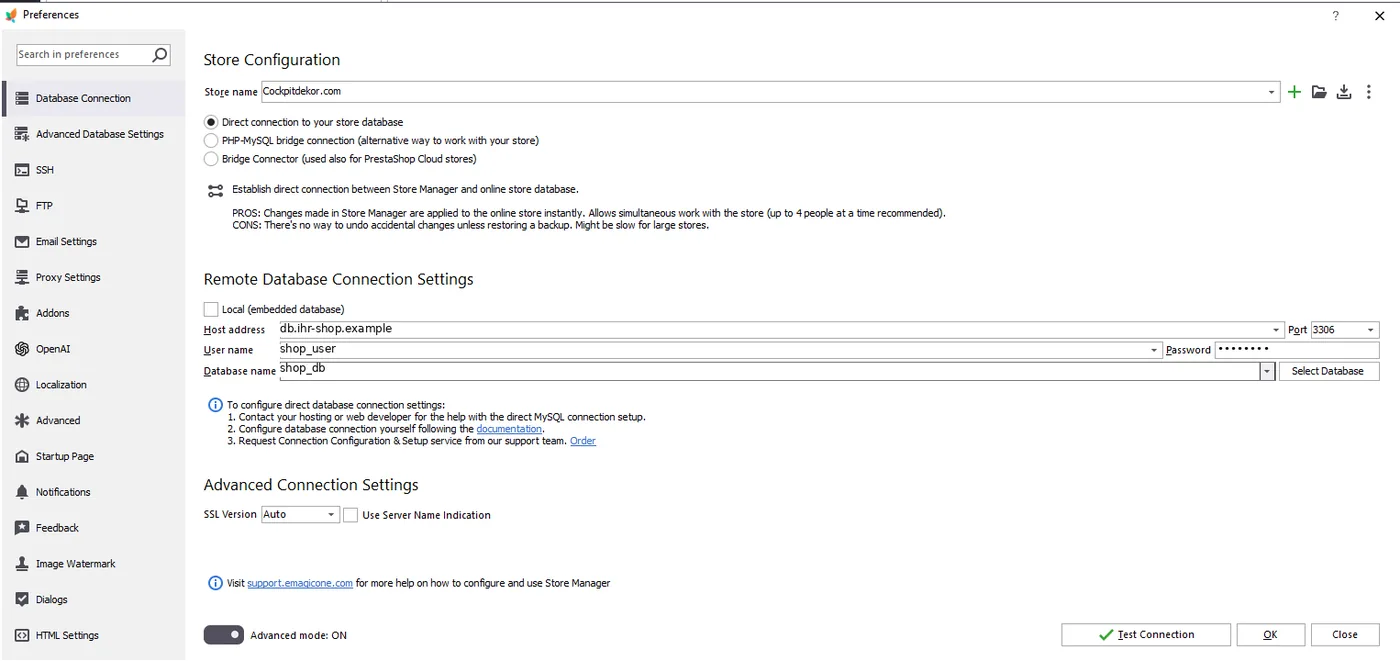
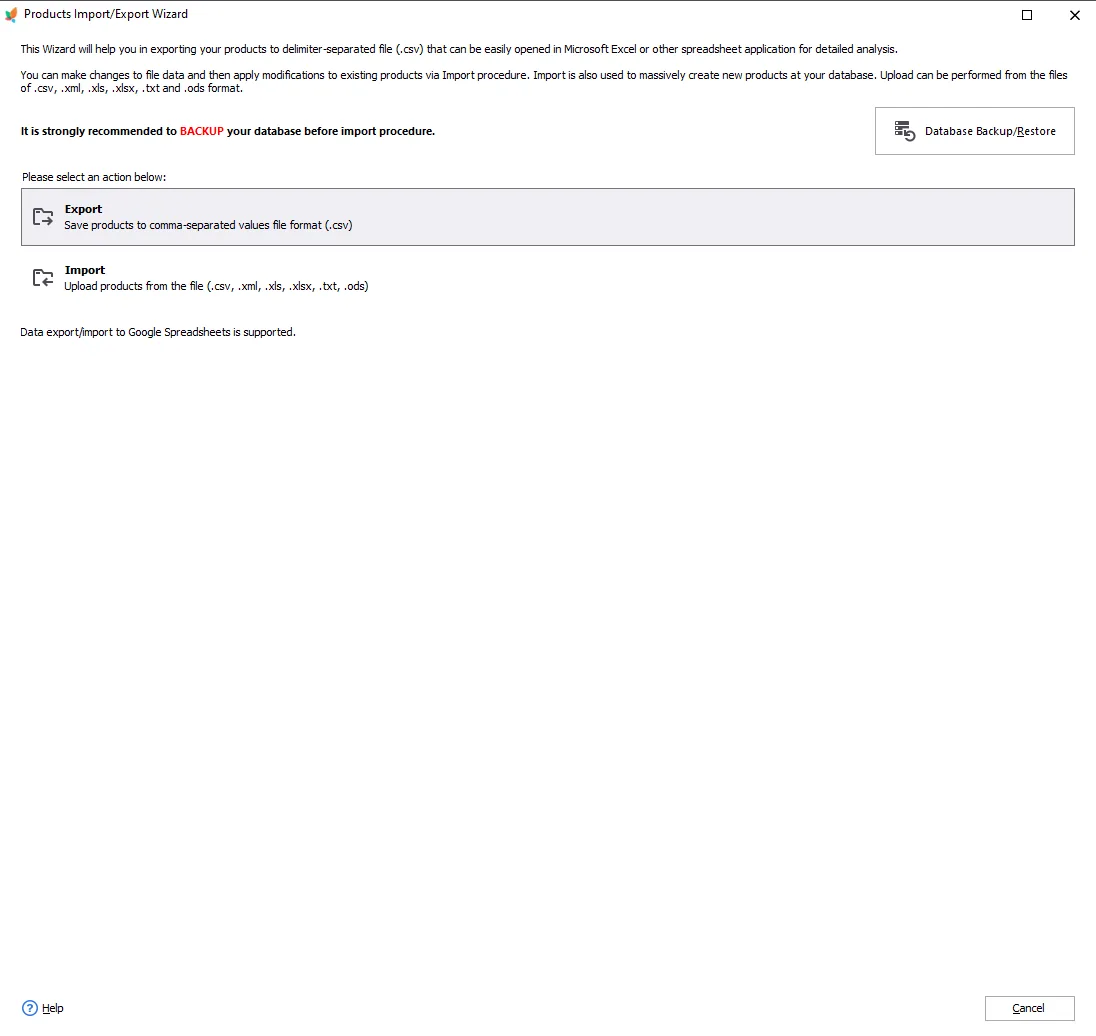
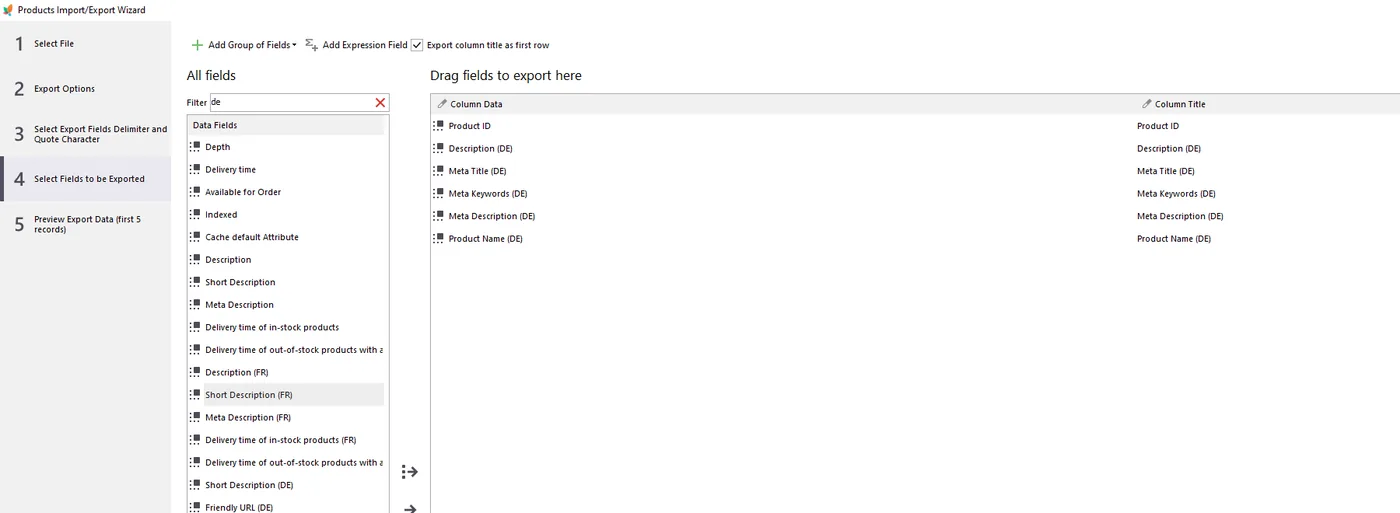
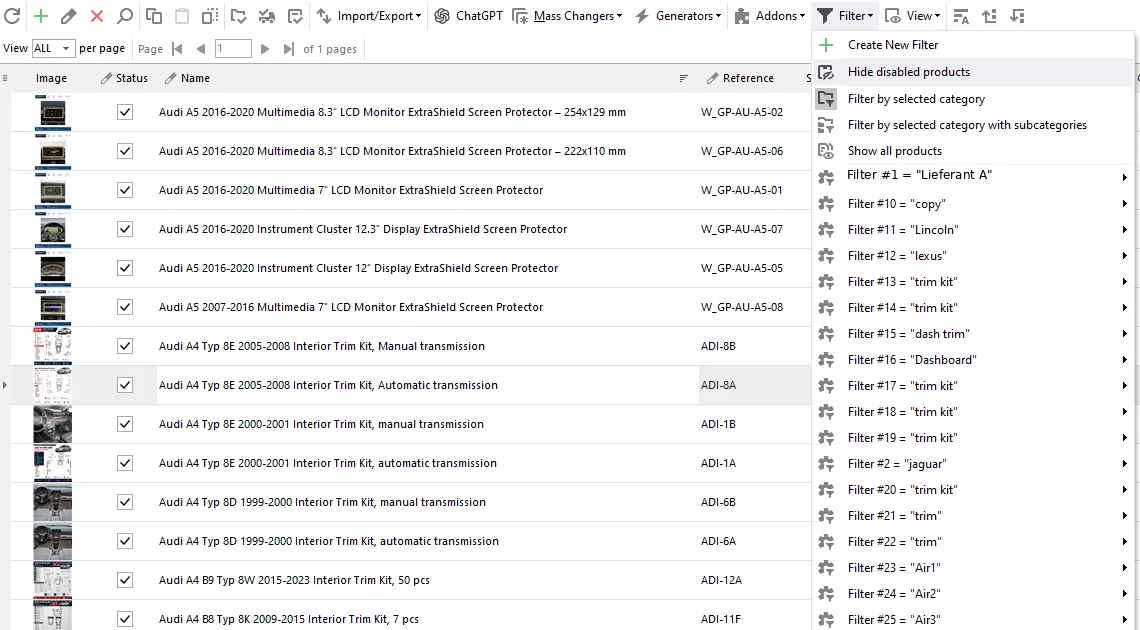
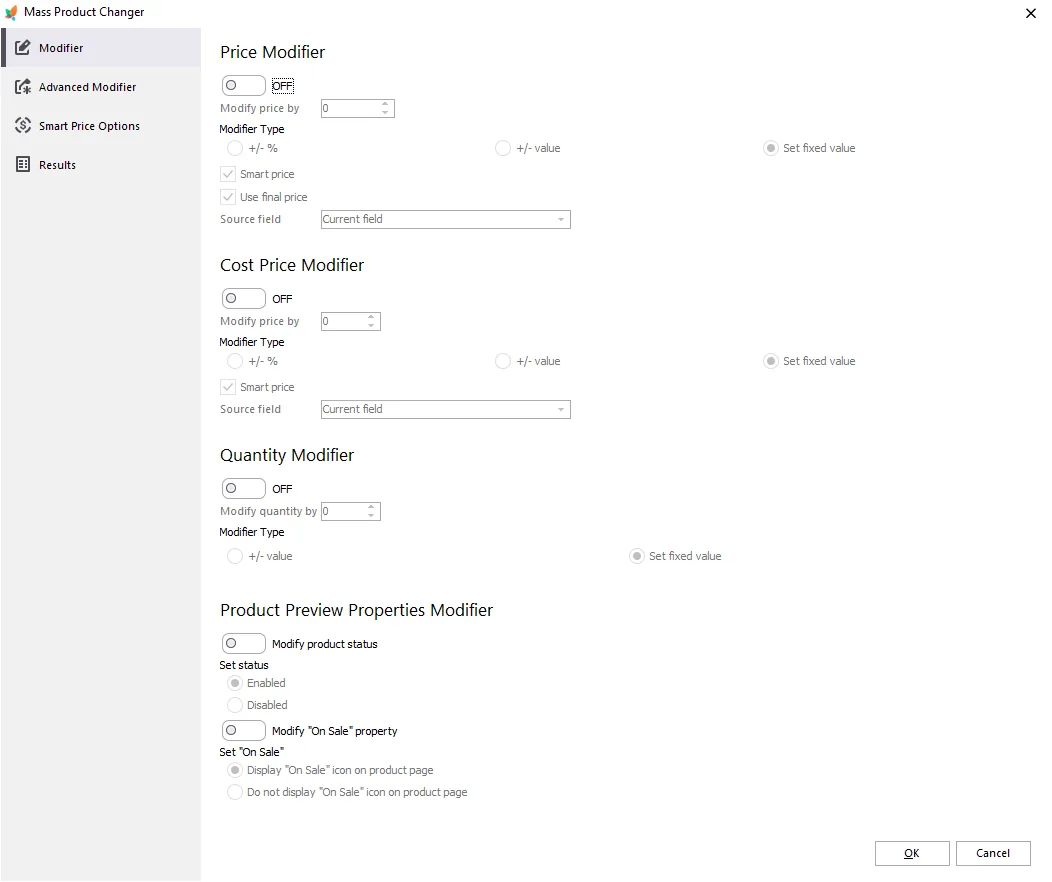
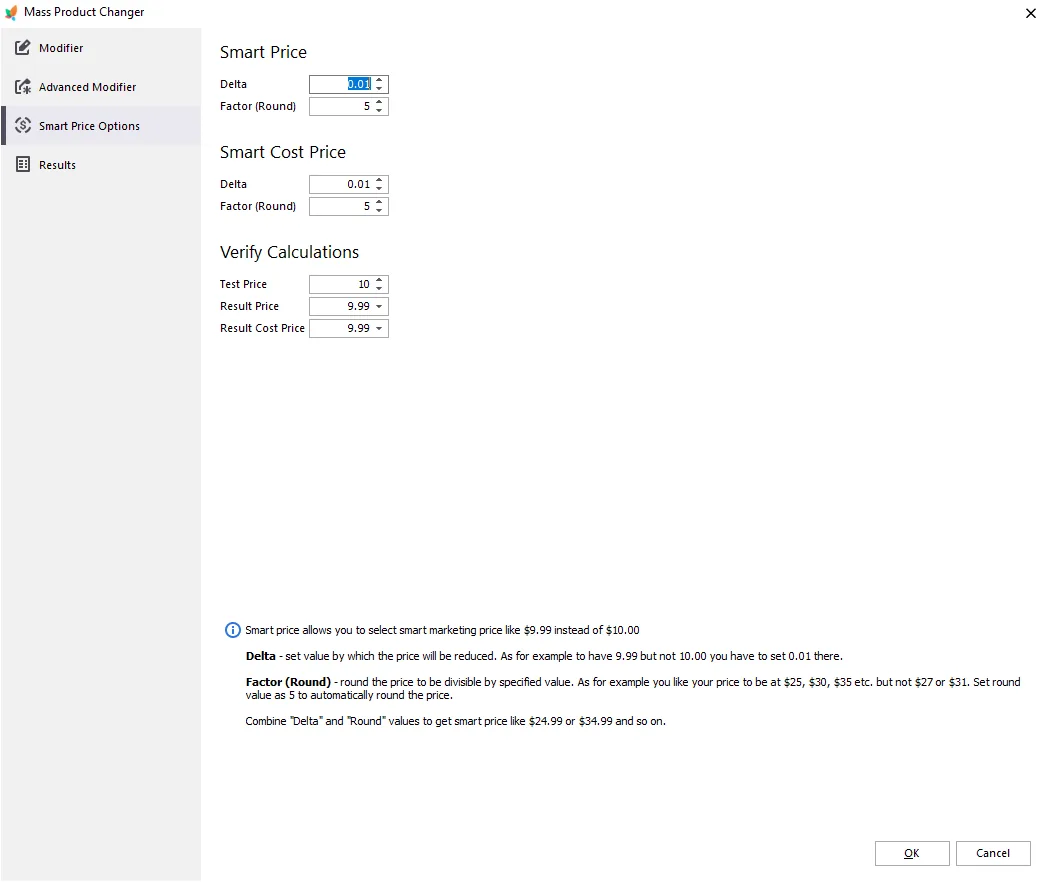
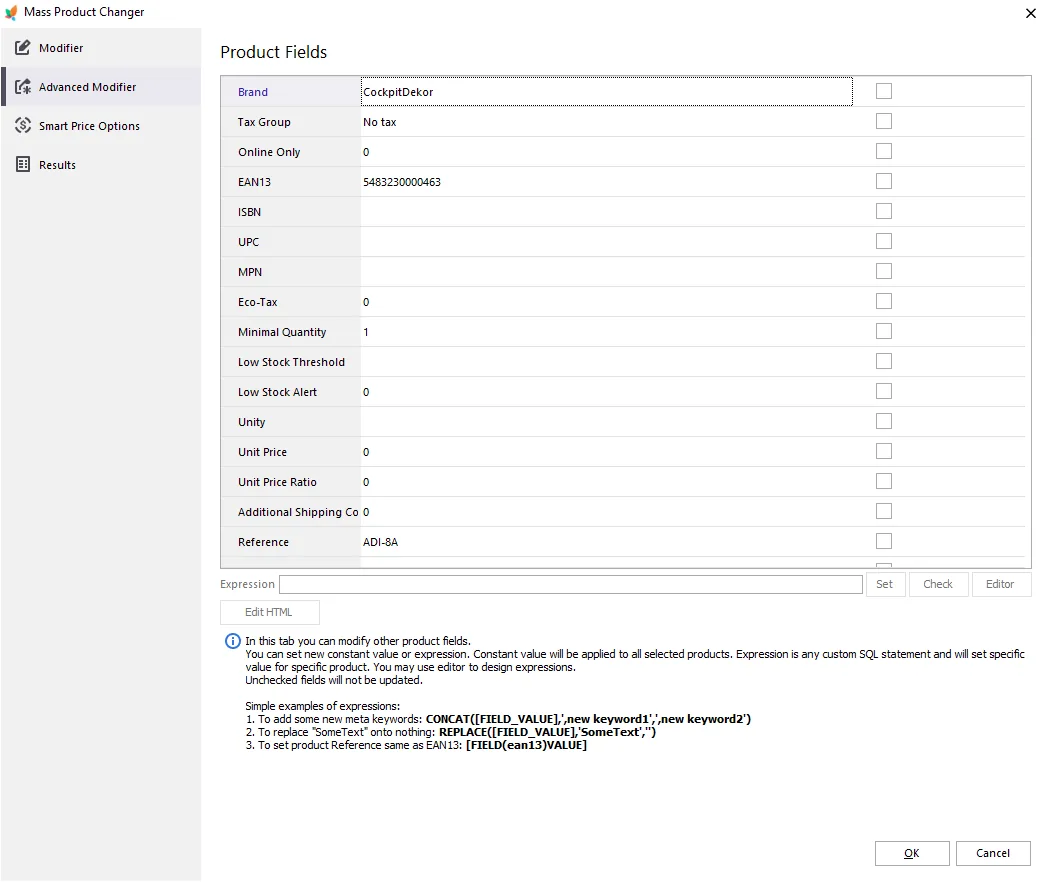
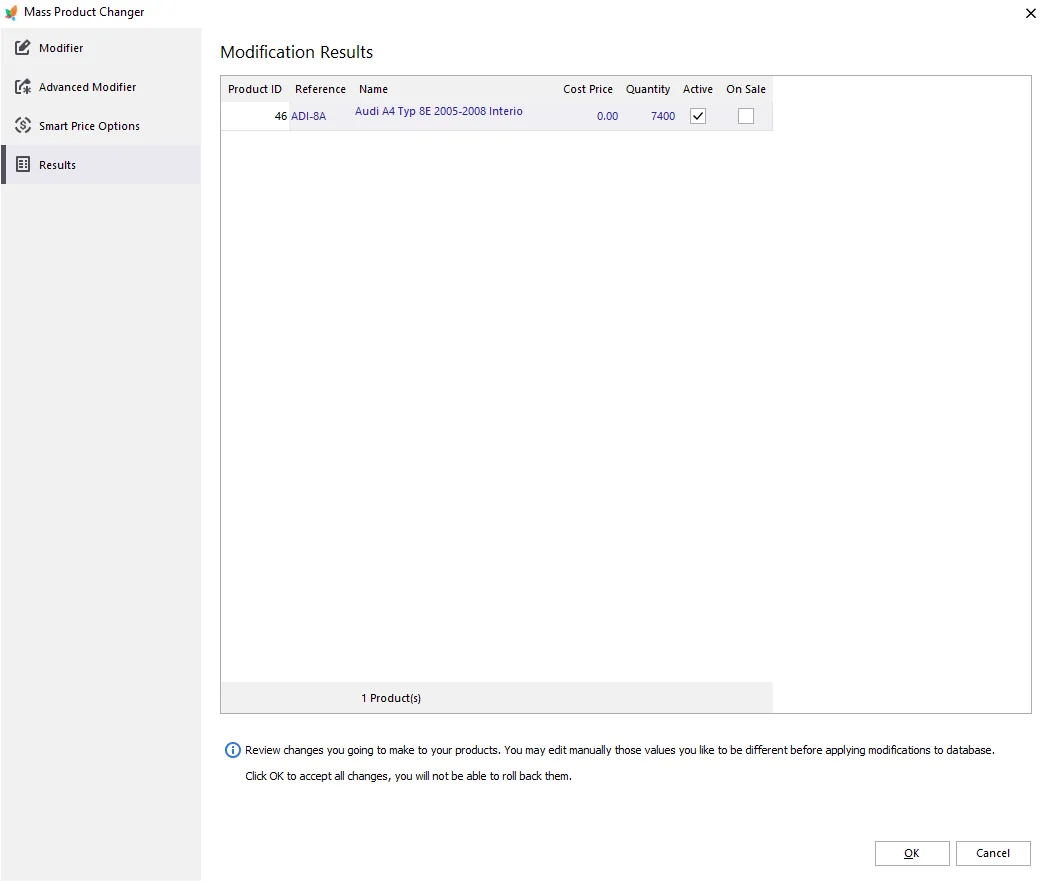
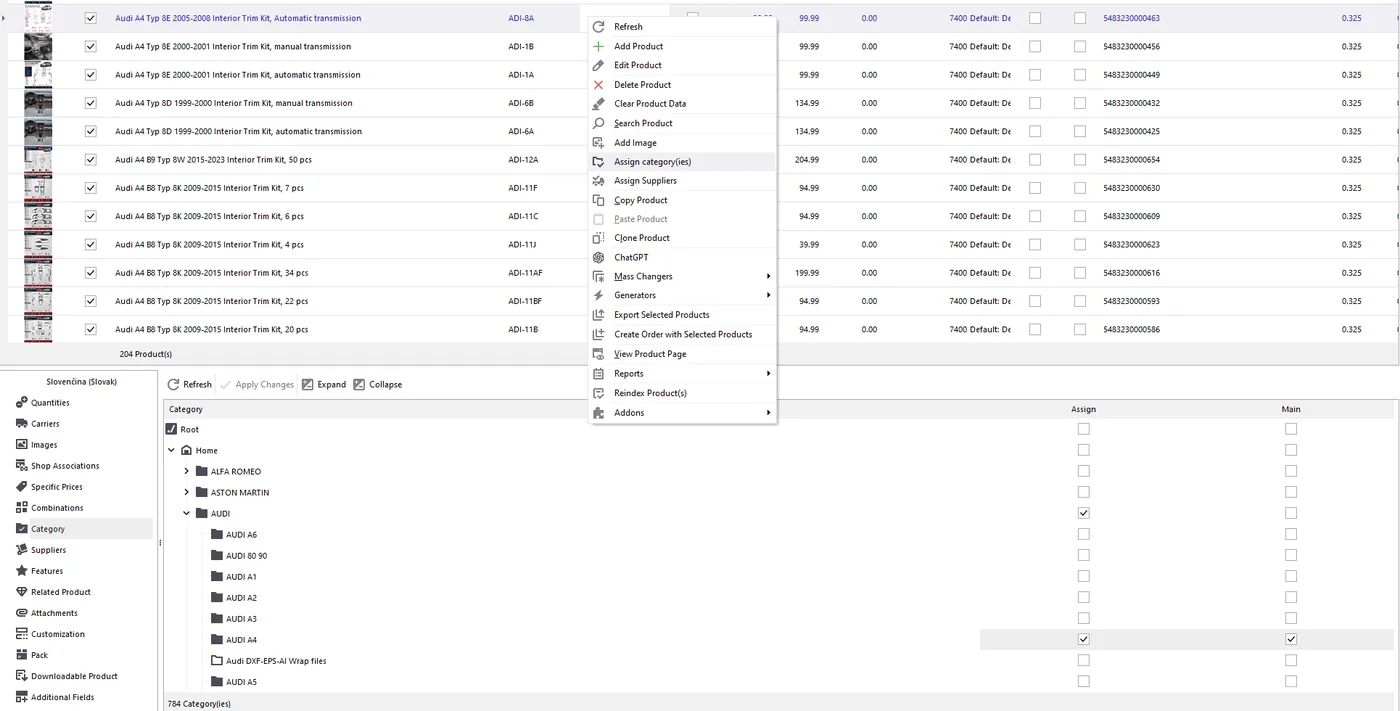
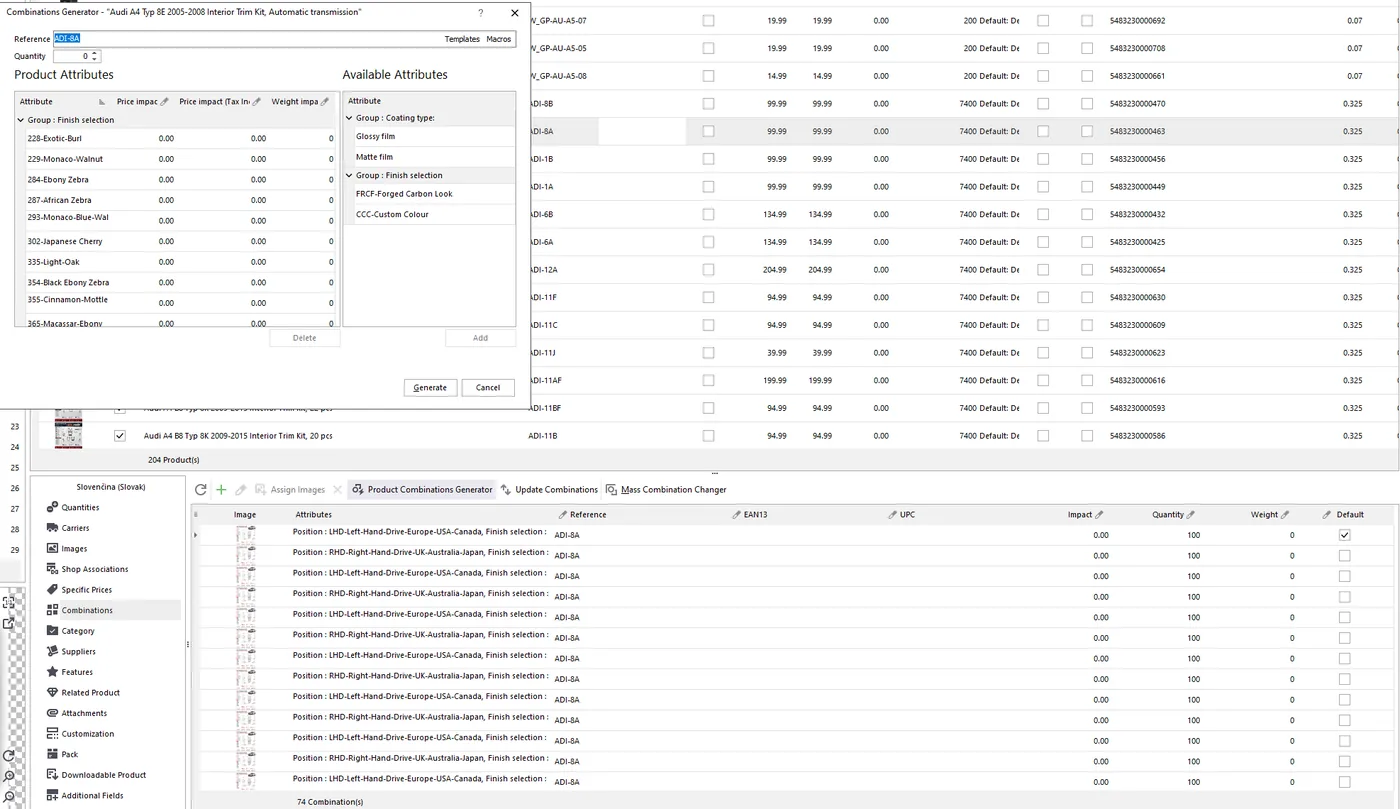
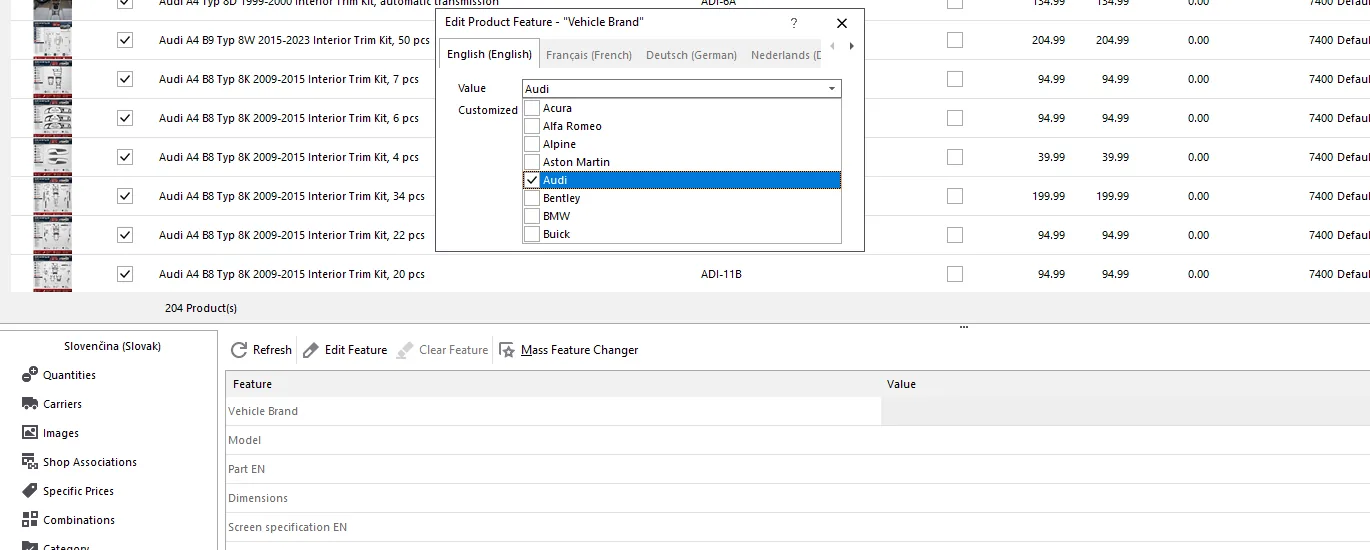
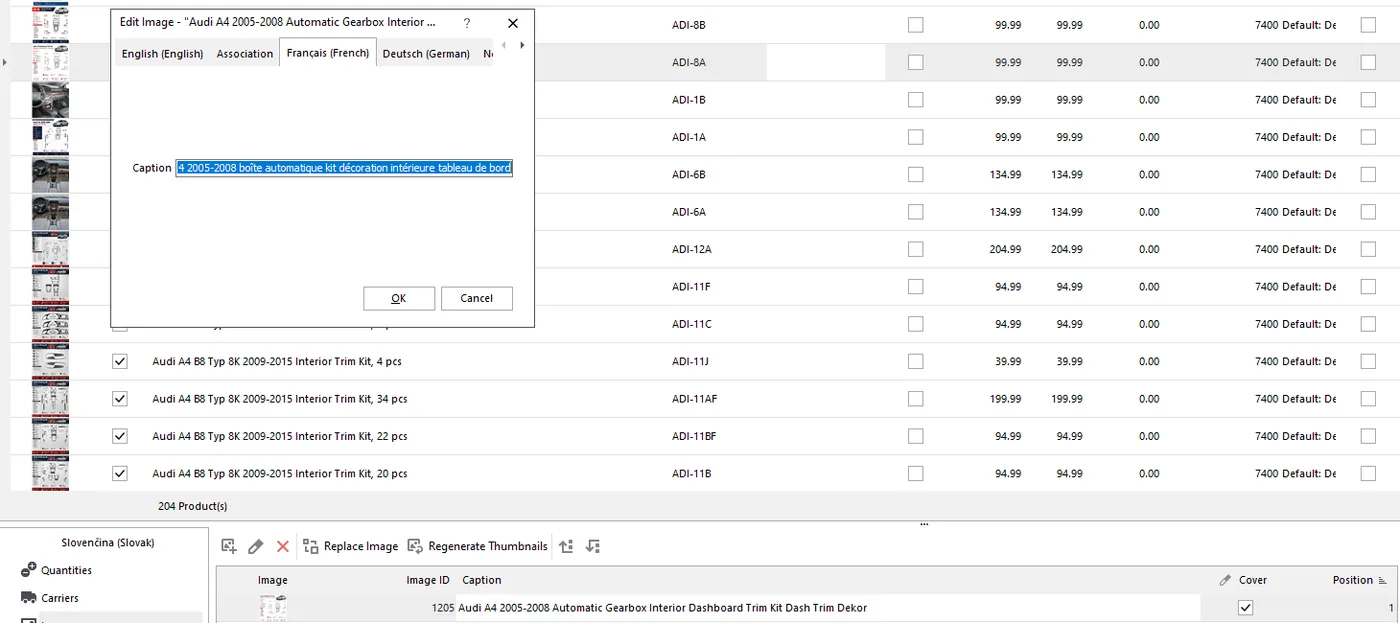

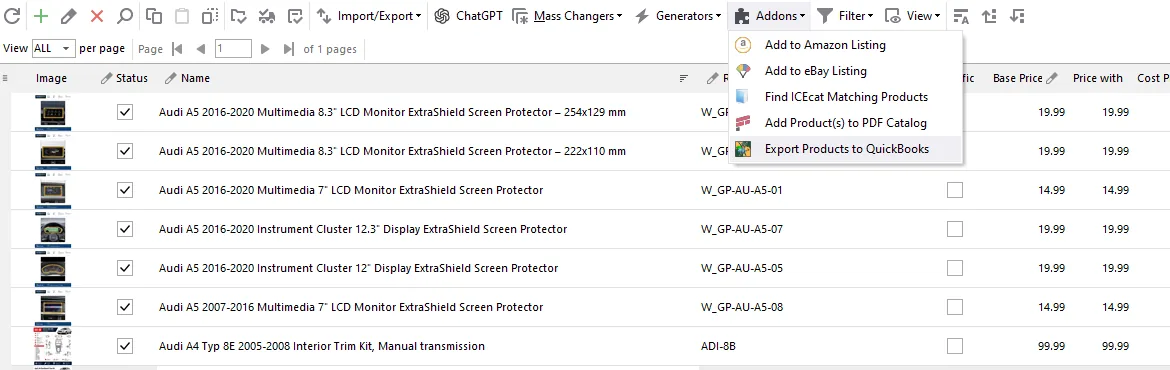
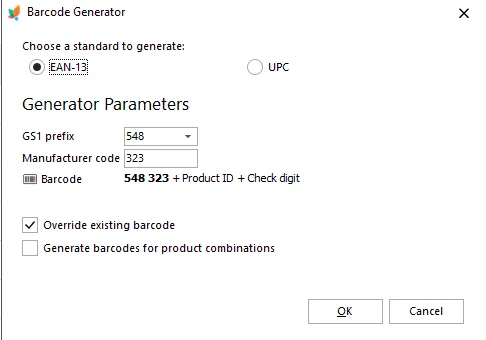
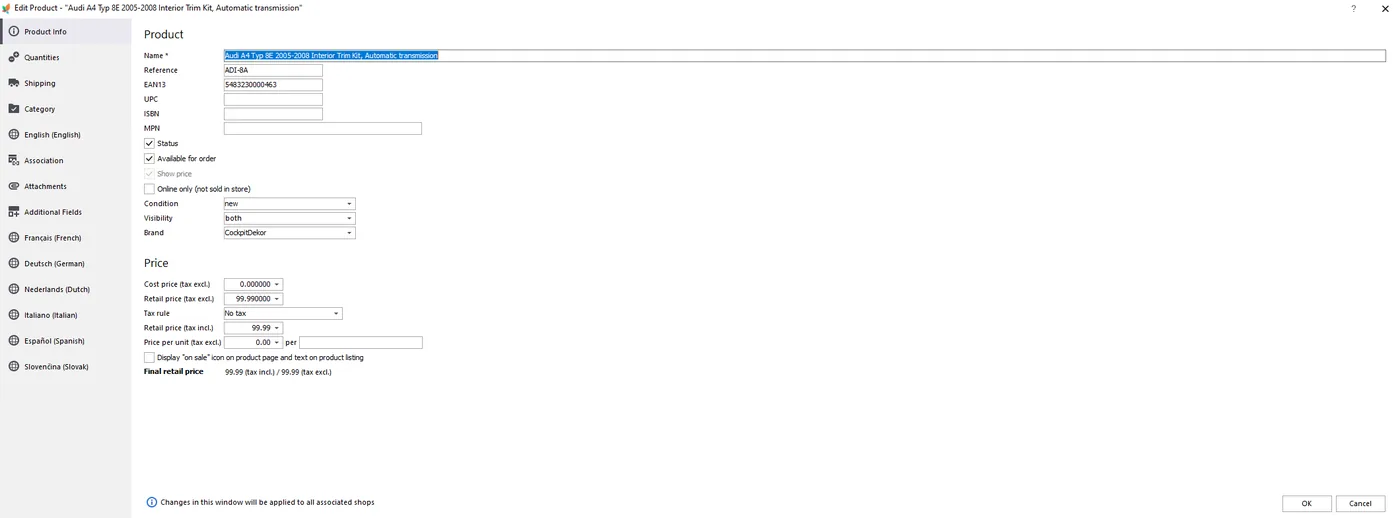
Zugangsdaten, Server-Adresse und Dateipfade sind in den Bildern durch Platzhalter ersetzt.
Was Store Manager im Alltag erledigt
| Bereich | Was Sie damit tun | Gut zu wissen |
|---|---|---|
| Verbindung | Direkt zur MySQL-Datenbank oder über eine Bridge-Datei auf dem Server; Bilder per FTP/SFTP | Zugangsdaten bleiben auf Ihrem Rechner. Für Multishop wählen Sie den Shop pro Artikel. |
| Export | Ausgewählte Felder in CSV oder direkt in eine Google-Tabelle; nach Kategorie oder gespeichertem Filter | Jedes Feld mit Sprachkennung, zum Beispiel „Name (DE)“. |
| Import | Spalten der Datei den Shop-Feldern zuordnen, Vorlage speichern, wiederverwenden | Ohne Sprachcode in der Spaltenüberschrift landet Text in der Standardsprache. |
| Massenänderungen | Preise in % oder Betrag, Felder per Formel, glatte Endpreise wie 24,99 | Vorschau prüfen. Nach dem Speichern gibt es kein Rückgängig – vorher Backup. |
| Varianten | Kombinationen aus Attributen erzeugen, mit Auf- oder Abschlag je Ausführung | Bei vielen Ausführungen pro Artikel wächst der Katalog schnell – Filter helfen. |
| Merkmale | Fahrzeugmarke, Modell, OE- und Vergleichsnummern als Merkmale pflegen | Grundlage für Fahrzeugfilter und Suche nach Teilenummer. |
| Bilder | Viele Bilder auf einmal zuordnen, Bildtexte in allen Sprachen | Saubere Dateinamen sparen später Arbeit. |
| Strichcodes | EAN-13 für viele Artikel erzeugen | Eigene EAN sind nur mit GS1-Mitgliedschaft gültig. |
| Add-ons | Amazon, eBay, QuickBooks, PDF-Katalog, Icecat; KI-Texte mit ChatGPT, Claude, Gemini oder Mistral | Kostenpflichtig je Add-on; KI braucht zusätzlich einen eigenen API-Schlüssel. |
Store Manager gibt es auch für Shopify und WooCommerce. Lizenz und Add-ons kaufen Sie beim Hersteller eMagicOne; Updates und Support sind für eine begrenzte Zeit enthalten und lassen sich verlängern. Preise und Aktionen ändern sich – aktuell gilt die Angabe des Herstellers. Store Manager ist eine Marke von eMagicOne.
Fragen zu Store Manager und PrestaShop
Läuft Store Manager auf dem Mac?
Nein, Store Manager ist eine Windows-Software. Auf einem Mac geht es nur mit einer Windows-Umgebung, zum Beispiel einer virtuellen Maschine.
Ist der direkte Zugriff auf die Datenbank sicher?
Er ist so sicher wie Ihre Zugangsdaten. Wir empfehlen die Bridge-Verbindung oder einen Datenbankzugang nur für feste IP-Adressen, ein langes Passwort und regelmäßige Backups.
Kann ich Änderungen rückgängig machen?
Nicht automatisch. Massenänderungen werden nach dem Bestätigen sofort gespeichert. Deshalb vor jeder großen Änderung ein Datenbank-Backup anlegen.
Funktioniert Store Manager mit PrestaShop-Multishop?
Ja. Sie legen pro Artikel fest, in welchen Shops er erscheint, und pflegen Texte in allen Sprachen des Shops.
Braucht man Store Manager bei einem kleinen Shop?
Bei wenigen hundert Artikeln reicht oft das Backoffice. Ab einigen tausend Artikeln, vielen Varianten oder regelmäßigen Lieferantendaten spart die Desktop-Software deutlich Zeit.
Wer richtet das für mich ein?
Die Lizenz kaufen Sie beim Hersteller. Wir übernehmen auf Wunsch Verbindung, Import-Vorlagen, Fahrzeugfilter und die laufende Betreuung Ihres Shops.
Wie gut ist Ihr Shop?
Kostenloser KI-SEO-Check: 48 Tests in unter einer Minute – für Autohäuser, Werkstätten, Teileshops, Caravan- und Nutzfahrzeughändler.
